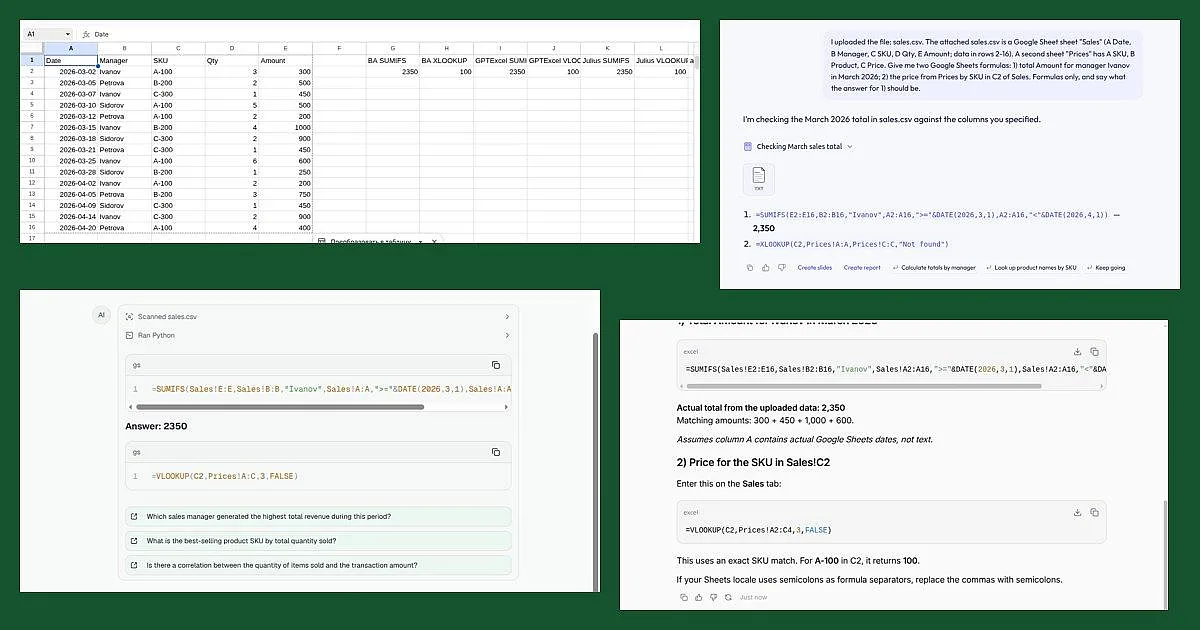
Коротко. Мы дали трём сервисам одну и ту же задачу на выдуманной таблице продаж и проверили каждую формулу в Google Таблице. Задача: «сумма продаж по менеджеру Ivanov за март» (правильный ответ 2350) и «цена по артикулу из второго листа» (для A-100 правильный ответ 100). Better Analyst, GPTExcel и Julius AI справились: итог 2350 и цена 100 во всех шести формулах. Но у всех троих формулы сначала не сработали в нашей таблице, пока мы не заменили запятые на точки с запятой (подробнее ниже).
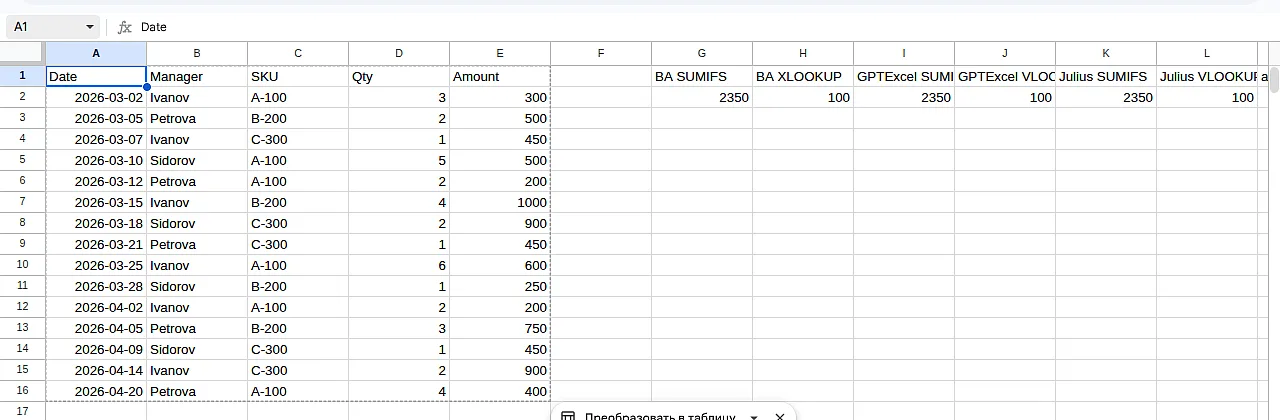
Как мы проверяли. Мы сделали тестовую таблицу: 15 строк продаж трёх менеджеров за март и апрель (дата, менеджер, артикул, количество, сумма) и второй лист «Prices» с ценами по артикулам. Данные выдуманные. В каждый сервис загрузили файл с продажами и написали одной фразой: нужны две формулы для Google Таблиц, сумма по Ivanov за март 2026 и цена по артикулу из ячейки C2. Потом перенесли каждую формулу в настоящую Google Таблицу и сравнили результат с ручным подсчётом: 300 + 450 + 1000 + 600 = 2350.
Какие слова нужны.
- Формула: запись в ячейке, по которой таблица что-то считает.
- Разделитель аргументов: знак между частями формулы. В английских примерах это запятая, но в таблицах с некоторыми региональными настройками он другой: точка с запятой.
Что получилось у каждого
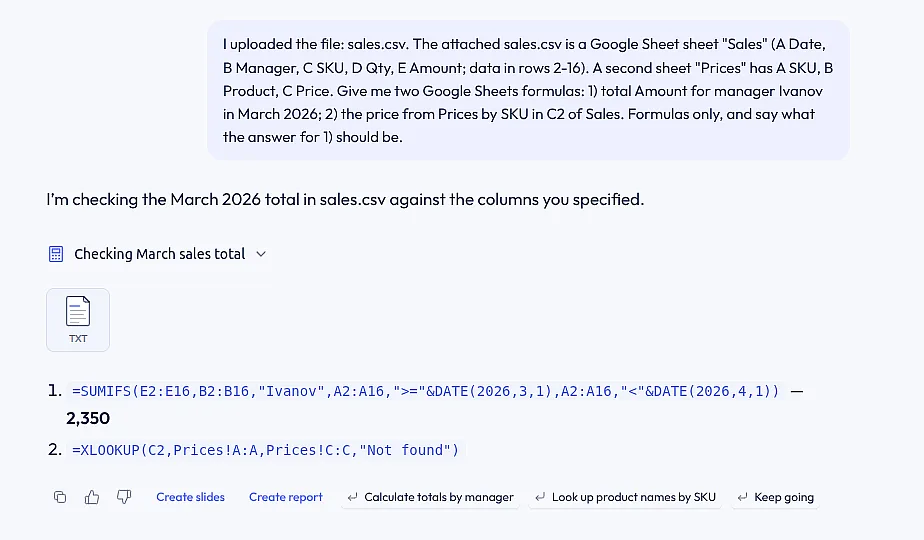
Better Analyst (раньше Formula Bot). Бесплатная одноразовая проба на странице генератора у нас дважды упала с ошибкой «Something went wrong», поэтому мы вошли через Google: карта не понадобилась, но анкета из двух вопросов была. Бесплатный план при входе показывал 10 сообщений и 25 ИИ-действий, а в одном чате можно держать один файл (загрузить сразу таблицу продаж и таблицу цен не вышло, о втором листе пришлось сообщить словами). Сервис выдал SUMIFS с датами через DATE и для цены XLOOKUP, и сам посчитал по файлу 2350. После замены запятых на точки с запятой обе формулы в Таблице вернули 2350 и 100.
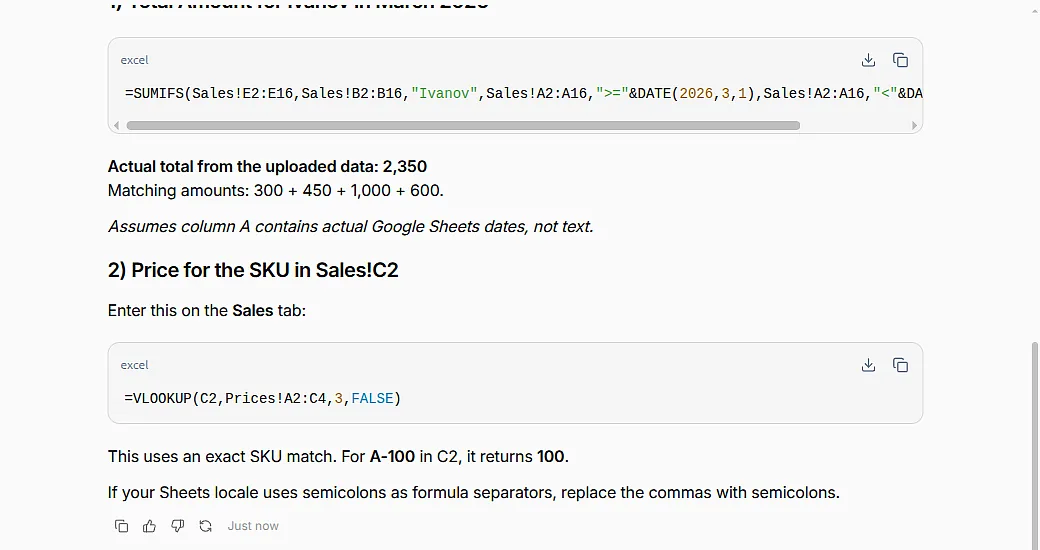
GPTExcel. Вход через Google, карта не нужна, лимиты плана на экране не показаны. Загрузили файл, получили SUMIFS и VLOOKUP с точным совпадением, «Answer: 2350». Формулы правильные, после замены разделителя вернули 2350 и 100.
Julius AI. Вход через Google, нужна галочка согласия с условиями, карту не просили. Хотя это «аналитик данных», формулы он написал, посчитал итог по файлу (2350, с разбором слагаемых) и сам предупредил: «если в вашей таблице разделитель точка с запятой, замените запятые». Обе формулы с точкой с запятой верны: 2350 и 100. Один нюанс: для цены он взял диапазон только из трёх строк, которые мы перечислили в запросе, так что артикул, которого там нет, найден не будет.
Где ошибались (и что делать)
Главная ловушка оказалась не в логике. Все три сервиса писали формулы с запятыми: =SUMIFS(E2:E16,B2:B16,"Ivanov",...). Наша Google Таблица работает с русскими региональными настройками, и такая формула сразу дала #ERROR!. Стоило заменить запятые на точки с запятой, и всё заработало. Если вы получили ошибку разбора формулы: откройте «Файл → Настройки», посмотрите регион, а в формуле замените , на ; (или наоборот).
Ещё два наблюдения:
XLOOKUPот Better Analyst работает в Google Таблицах и в новых Excel, но не в старых версиях Excel. В старом Excel возьмитеVLOOKUP, как у GPTExcel и Julius AI.- Диапазон лучше брать целиком (
Prices!A:C), а не только перечисленные вами строки: так при добавлении артикулов формула не сломается.
Что выбрать (по нашему опыту)
- Нужна формула для Google Таблиц или Excel, один файл: Better Analyst или GPTExcel. У обоих формулы были верными по логике, не хватило только разделителя. GPTExcel не просил карту и не ограничил нас в тесте; у Better Analyst на бесплатном плане мало сообщений, зато он показывает результат по файлу.
- Нужна и формула, и проверка по файлу, и объяснение: Julius AI. Он сам посчитал итог, показал слагаемые и предупредил про разделитель.
Как проверить результат
Даже верная формула может считать не то на ваших данных: взять не тот столбец, пропустить пустые ячейки, не учесть другой формат даты.
- Сравните с ручным подсчётом на 3–5 строках, включая строку с пустой ячейкой.
- Сверьте итог другим способом, например отфильтруйте нужного менеджера и посмотрите сумму внизу.
- Проверьте границы диапазона: формула должна захватывать все строки, а не только первые.
- Проверьте разделитель (запятая или точка с запятой) и формат дат: если даты записаны текстом, формулы с датами не сработают.
- Не загружайте в сервис личные данные и пароли. В нашем тесте данные выдуманные.
- Сохраните копию файла до любых изменений.
Проверили руками 28.10.2026 на тестовой таблице: 15 строк выдуманных продаж, два листа, одни и те же две задачи. Если сервис изменил условия, напишите в комментариях к посту в Telegram-канале «Про ИИ — Экспертиза», мы обновим материал.